Vscode 설치
https://kx2h.tistory.com/5
Visual Studio Code 다운로드
Visual Studio Code란? vscode라고 부르기도 하는데 아주아주 쉽게 말하면 그냥 디자인 좋은 메모장이다. 그럼 의문이 들 수 있다. 아니 개발할 때 무슨 메모장을 쓰냐? 라고 여기서 이 vscode의 장점이 등
kx2h.tistory.com
이전 글에서 자세히 다루었으니 참고 하면 된다.
확장프로그램 다운
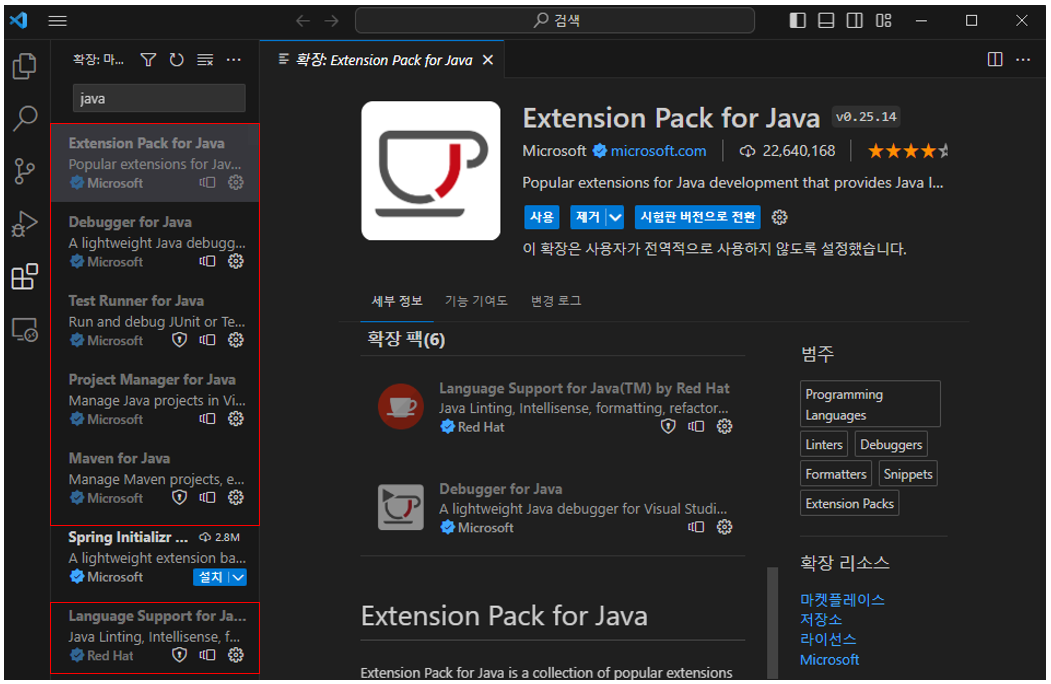
vscode에서 java관련 확장 프로그을 다운받는다. 잘 모르겠으면 적당히 빨간 박스로 체크 한 것들만 다운 받으면 된다.
jdk 다운로드
vscode 설치 게시물을 보면 약간 설명을 했지만 다시 설명하자면 vscode는 가벼운 대신 아무것도 없다. 컴파일러든 빌더든 아무 것도 없고 확장에서도 따로 없기 때문에 알아서 직접 다운 받아야 한다. 필자의 경우에는 oracle의 jdk를 선호하는데 아무 jdk든 다운로드 받아서 path설정만 잘 해주면 된다.
JDK Builds from Oracle
Production and Early-Access OpenJDK Builds, from Oracle Looking to learn more about Java? Visit dev.java for the latest Java developer news and resources. Looking for Oracle JDK builds and information about Oracle’s enterprise Java products and services?
jdk.java.net
jdk를 제공하는 oracle의 사이트이다. 들어가게 되면 아래와 같은 사이트에 접속하게 된다.
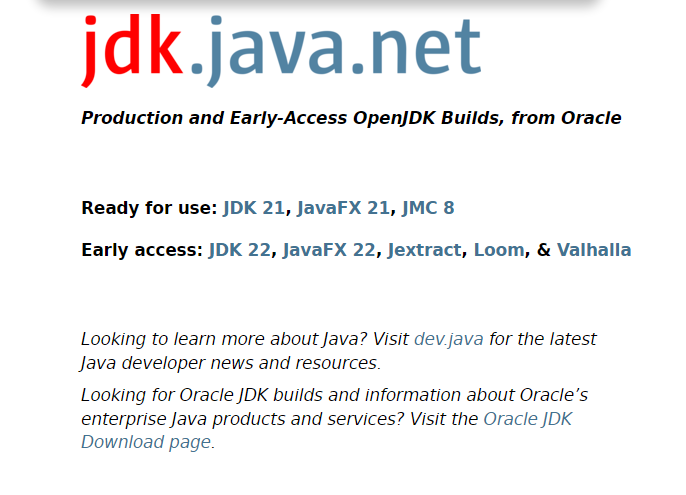
여기서 원하는 버전을 클릭을 하면 아래와 같이 나오게 된다.

각자 컴퓨터의 os에 맞는 파일을 다운로드 받고 압축을 해제하면 된다. 이로써 jdk 설치는 완료되었다.
번외 Path 설정
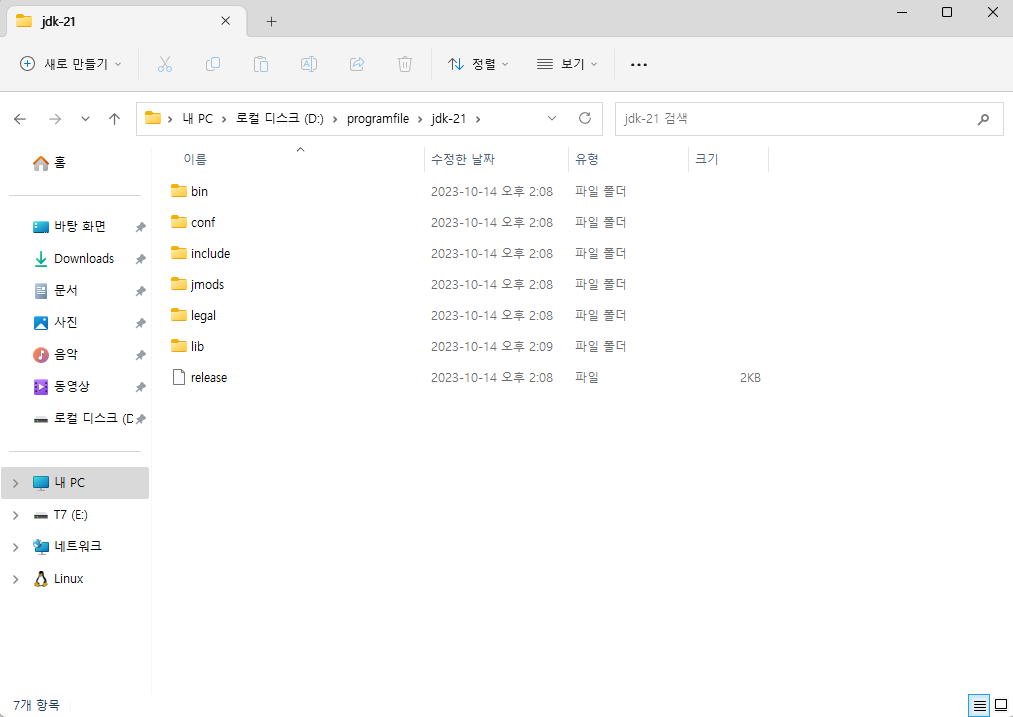
jdk가 설치된 파일에 들어간 후 bin 폴더에 들어가게 되면
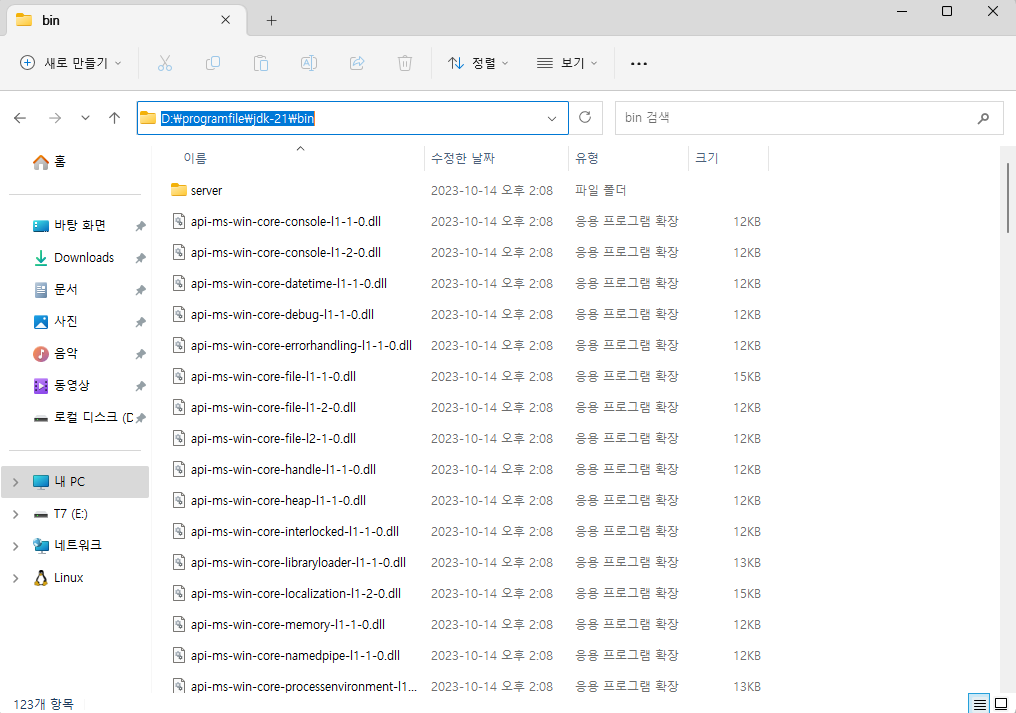
이렇게 나오게 된다. 여기서 주소를 클릭하고 ctrl+c로 주소를 복사를 한 다음 화면을 바꾸어 윈도우 설정으로 가겠다.

좌측의 시스템 탭으로 가게 되면 위와 같은 창이 나오는데 여기서 표시한 곳 고급 시스템 설정에 들어가게 되면
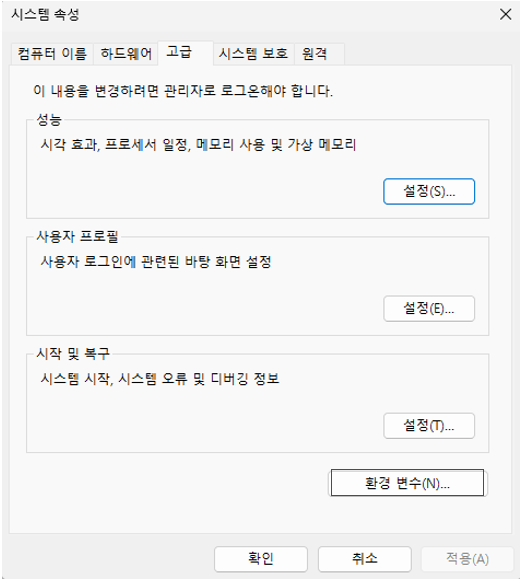
위와 같은 창이 뜨게 되는데 표기한 환경변수를 또 누르게 되면
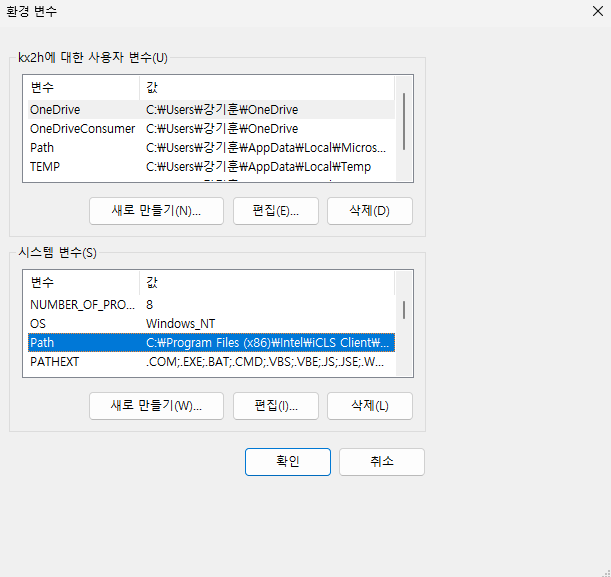
또 또 새로운 창이 뜬다. 여기서 하단의 시스템 변수에 Path를 찾아 더블 클릭을 하면 또...
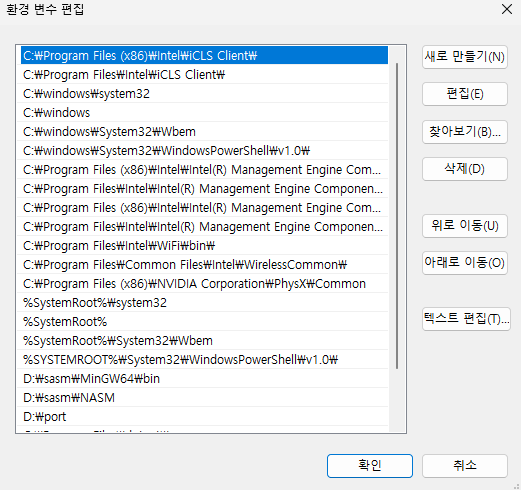
새로운 창이 뜬다. 여기서
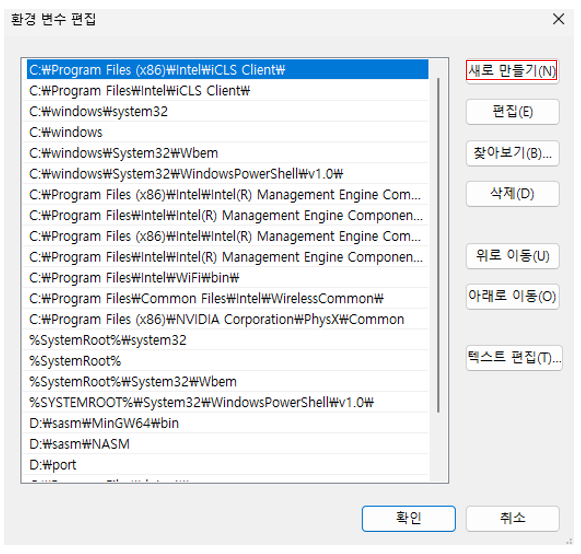
새로 만들기를 클릭하여
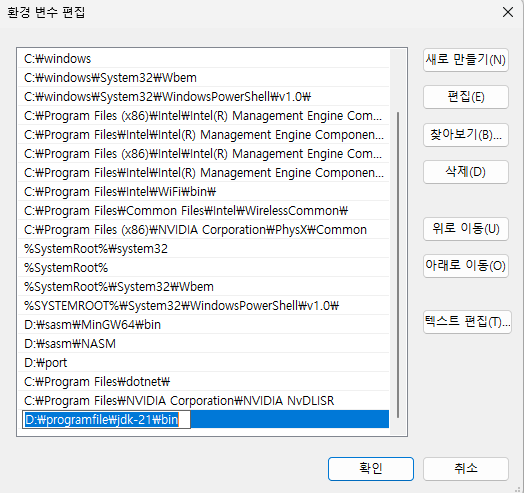
방금 복사한 주소를 붙여 넣기 하고 확인을 누르고

여기도 또 확인을 누르면
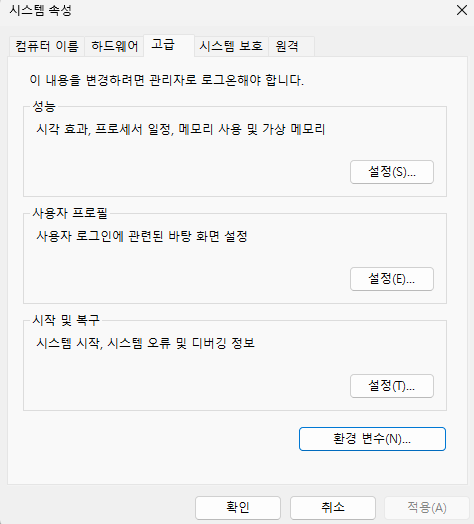
이게 남는다. 이것도 또 확인을 누르면 path 설정은 끝났다. 그리고 컴퓨터를 껏다 켜주면 된다. 컴퓨터를 껏다 켜지 않으면 path 적용이 제대로 안되는 경우가 더러 있었다. 재시작 하지 않고 왜 안되지? 라고 하지 말고 제발 잊지말자!!!